Utente singolo
Il concessionario, il professionista
- I tuoi hub, uno per concessione
- Inviti chi serve, sezione per sezione
- Scadenziario e registro di audit per ogni hub
Con un’organizzazione gestisci da Gestione clienti gli hub dei concessionari che segui, chiedi i documenti con un modello e vedi chi ha caricato cosa. Nomi dei clienti, modelli ed esiti restano cifrati.
Due modi
Lo stesso Pontile, due modi di usarlo. Puoi iniziare da solo e creare un’organizzazione quando serve.
Utente singolo
Organizzazione
Come funziona
Dai un nome allo studio e aggiungi i colleghi, verificando la loro impronta.
Per ogni cliente Pontile apre un hub. Inviti il concessionario o chi carica per lui.
Cartelle e documenti richiesti, con istruzioni ed entro quanti giorni servono.
Il cliente riceve un’email generica e trova la sua lista di documenti da caricare.
Apri ogni documento nel browser. Se non va, lo rifiuti con un motivo e il cliente ricarica.
Avanzamento per cliente e su tutti i clienti. Chi è indietro lo solleciti con un clic.
Gestione clienti
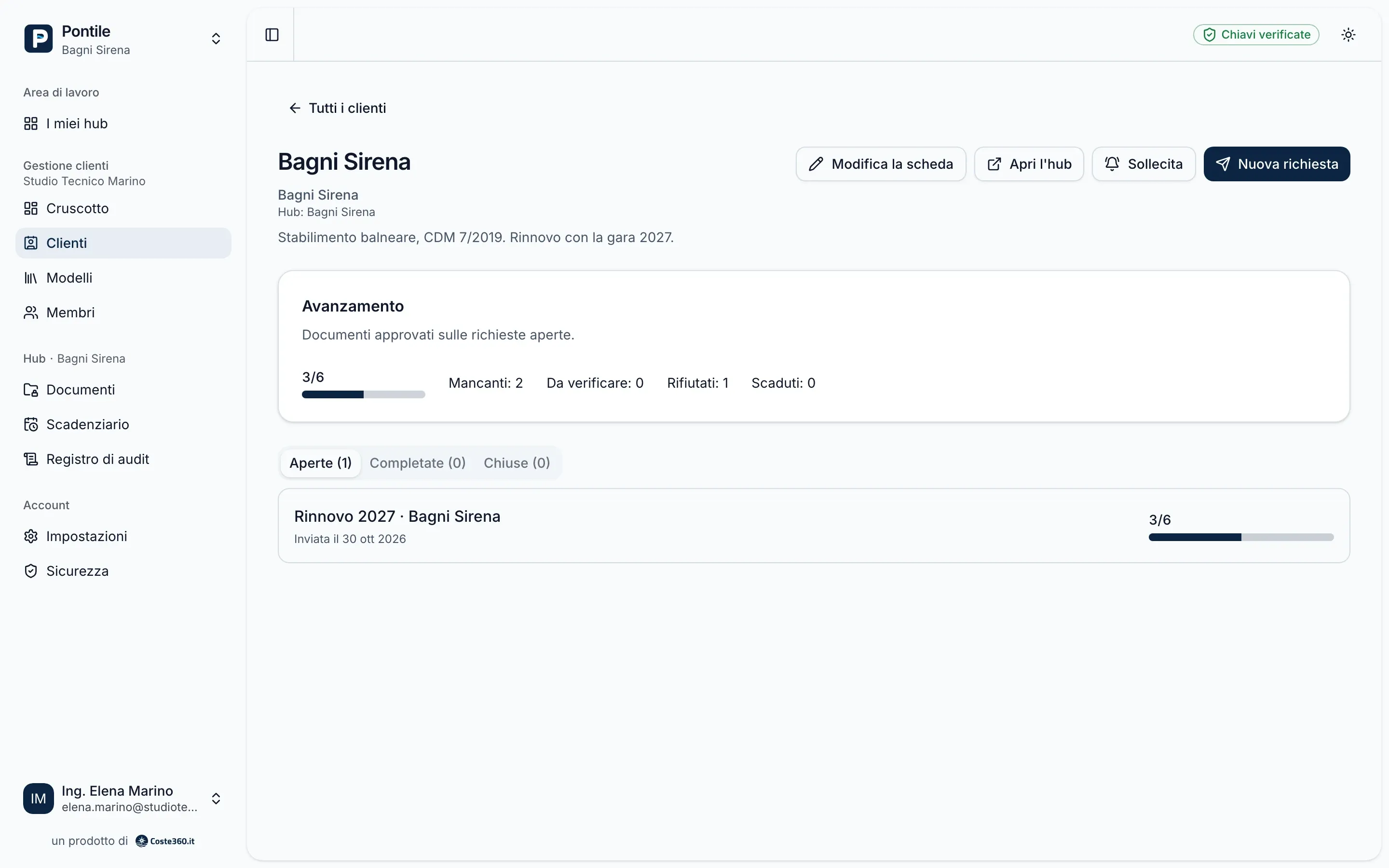
La scheda del cliente raccoglie note interne, richieste aperte e completate e l’avanzamento: documenti approvati, mancanti, da verificare, rifiutati e scaduti. Da qui apri l’hub, invii una nuova richiesta o solleciti.
Modelli di richiesta
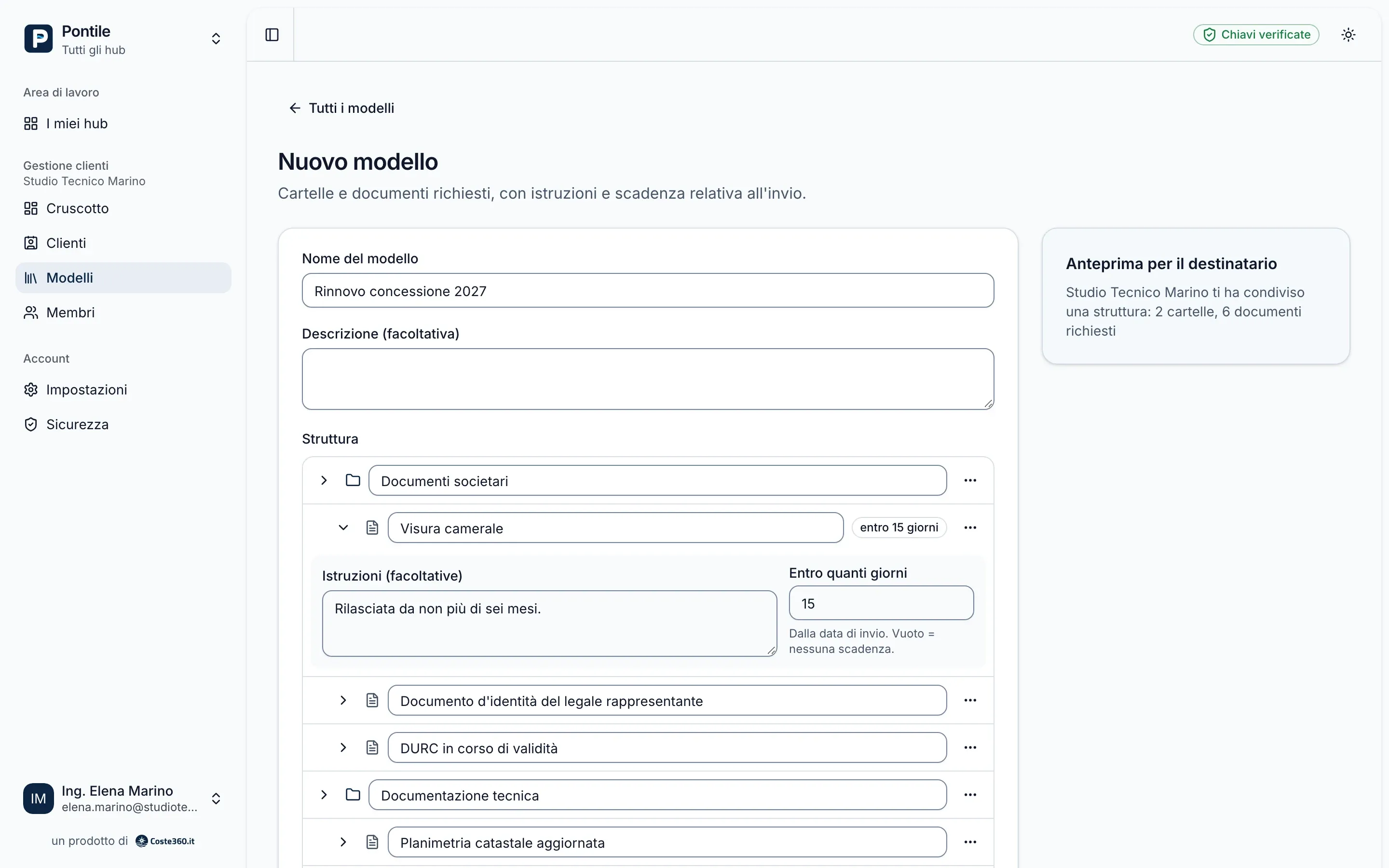
Un modello è un albero di cartelle e caselle: «Visura camerale», «Planimetria catastale aggiornata», «Polizza RC». Per ogni casella aggiungi istruzioni ed entro quanti giorni dall’invio serve. Il modello resta nella biblioteca dello studio, cifrato con la chiave dell’organizzazione.
Dal lato del cliente
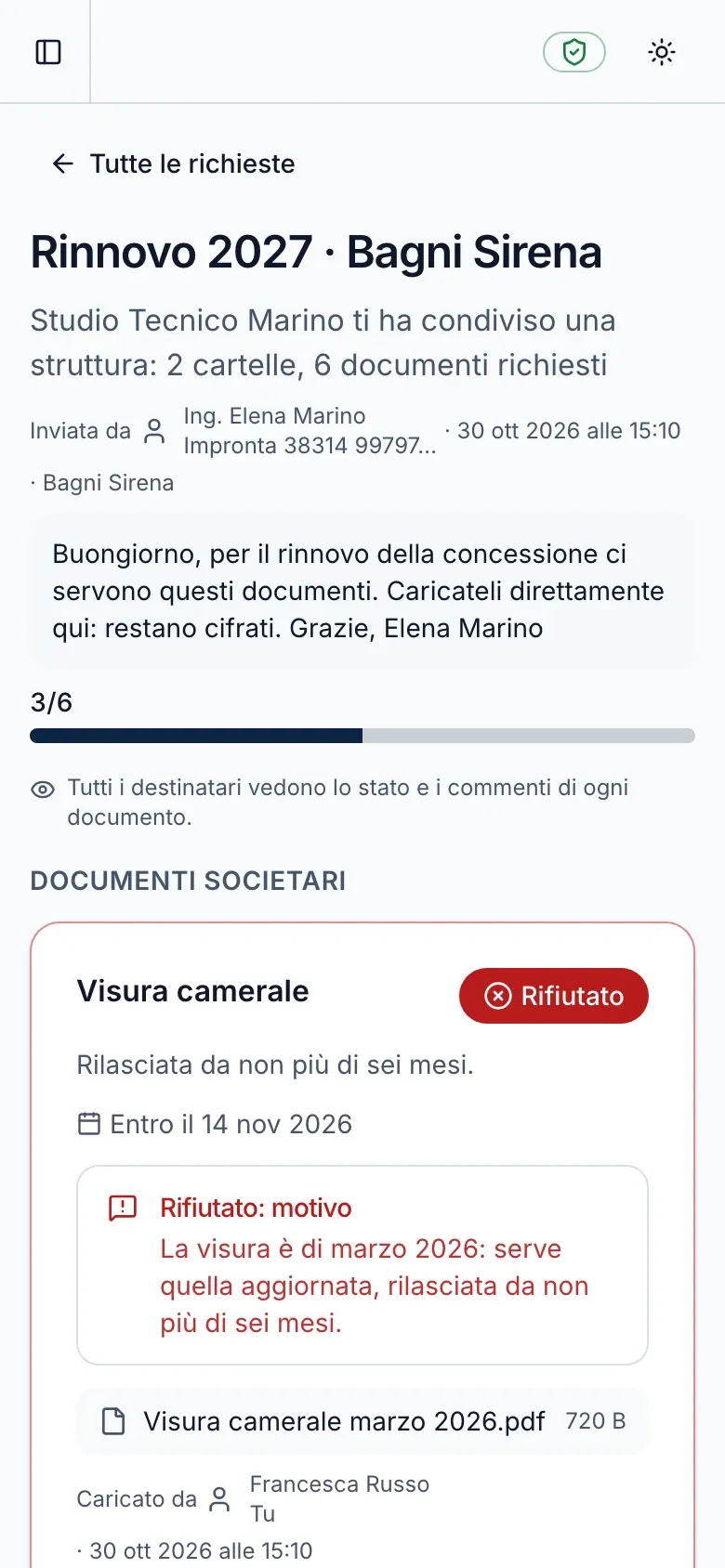
Il cliente apre «Richieste per te» e trova la sua lista, anche dal telefono: carica un file o scatta una foto. Ogni documento ha il suo stato e, se rifiutato, il motivo.
Revisione
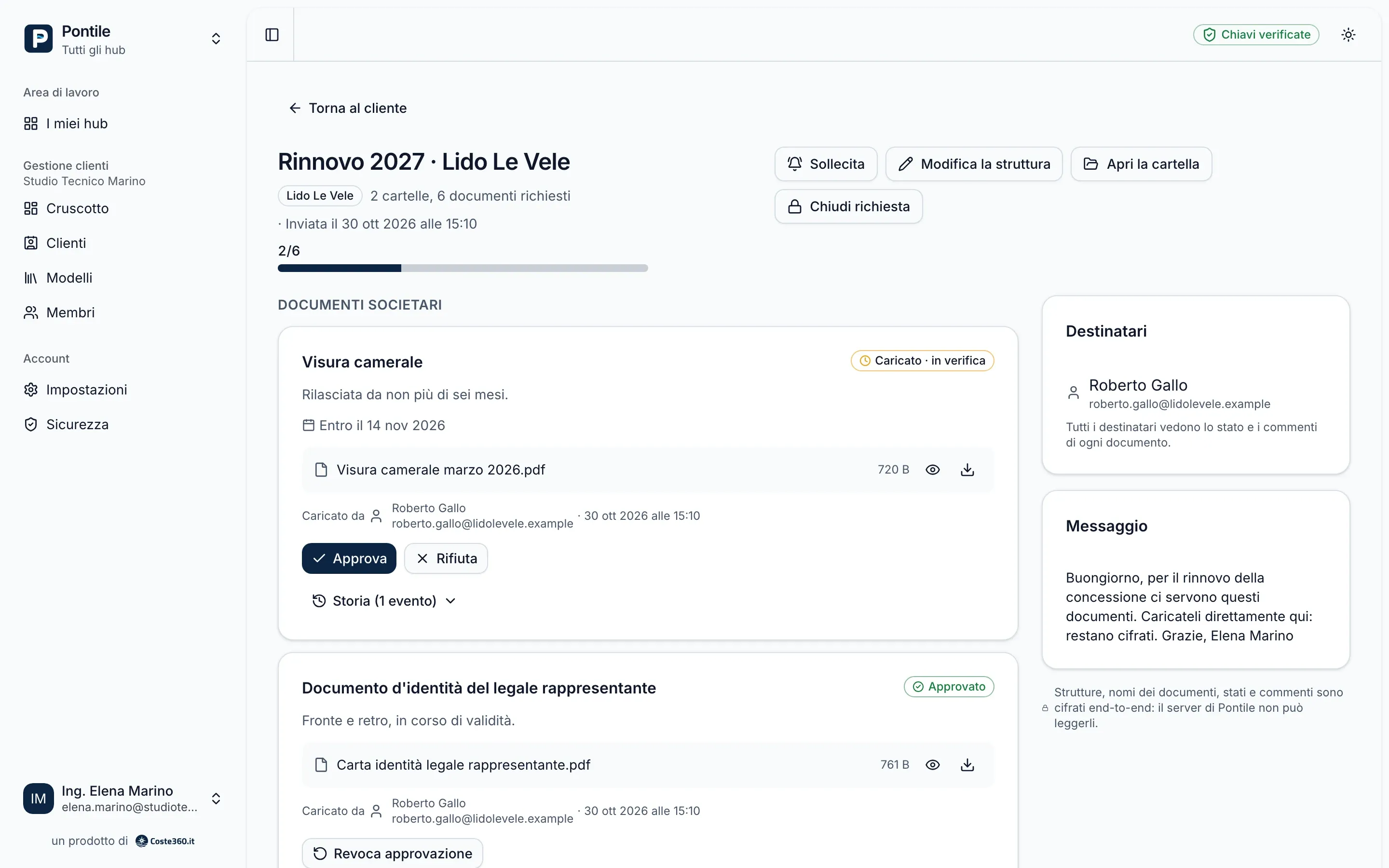
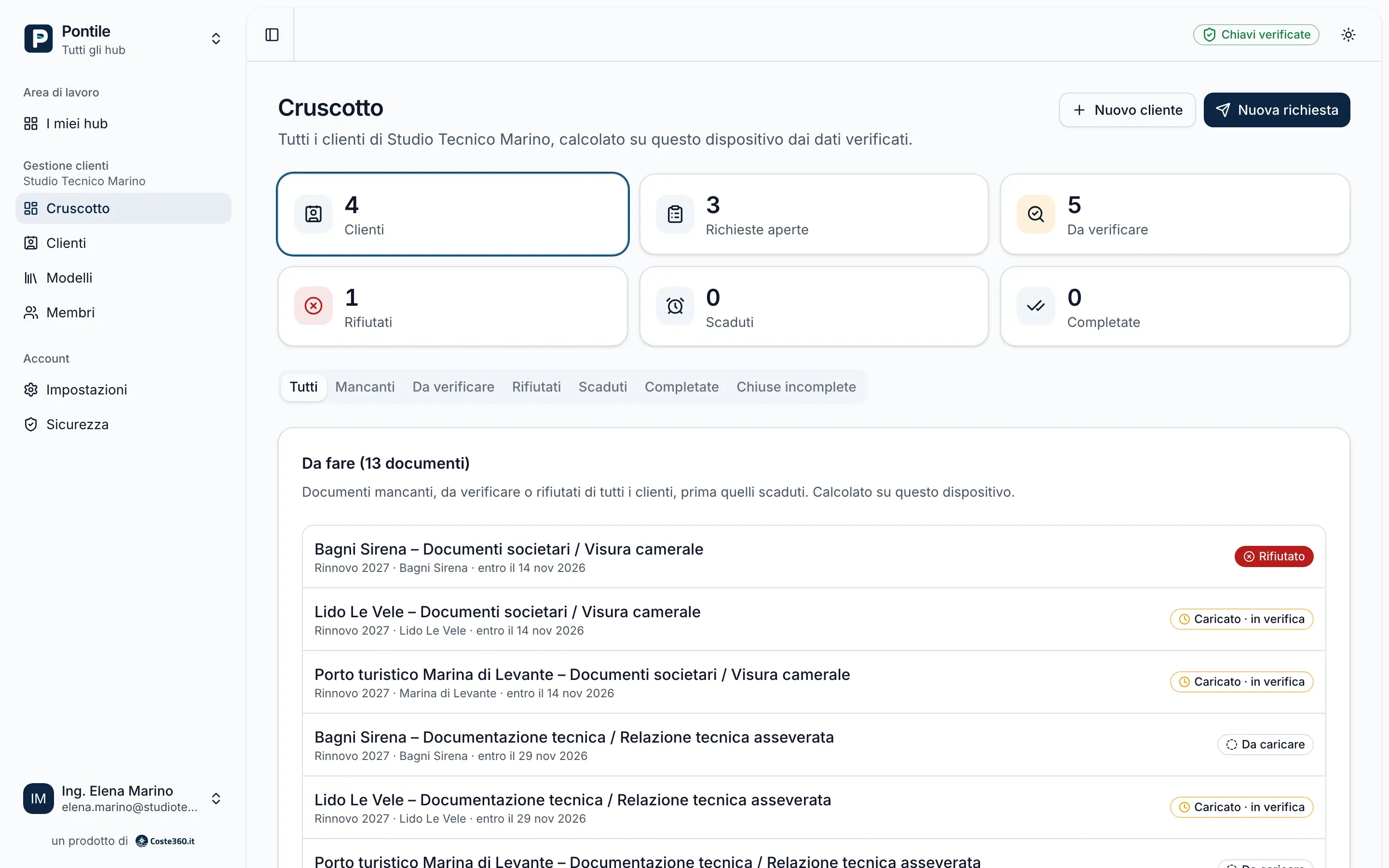
Apri e scarichi ogni documento nel tuo browser. Se va bene lo approvi; se no lo rifiuti spiegando perché: il motivo è cifrato, lo vedono i destinatari della richiesta, che caricano una nuova versione. Ogni passaggio è firmato e resta nella storia della casella.
Cruscotto
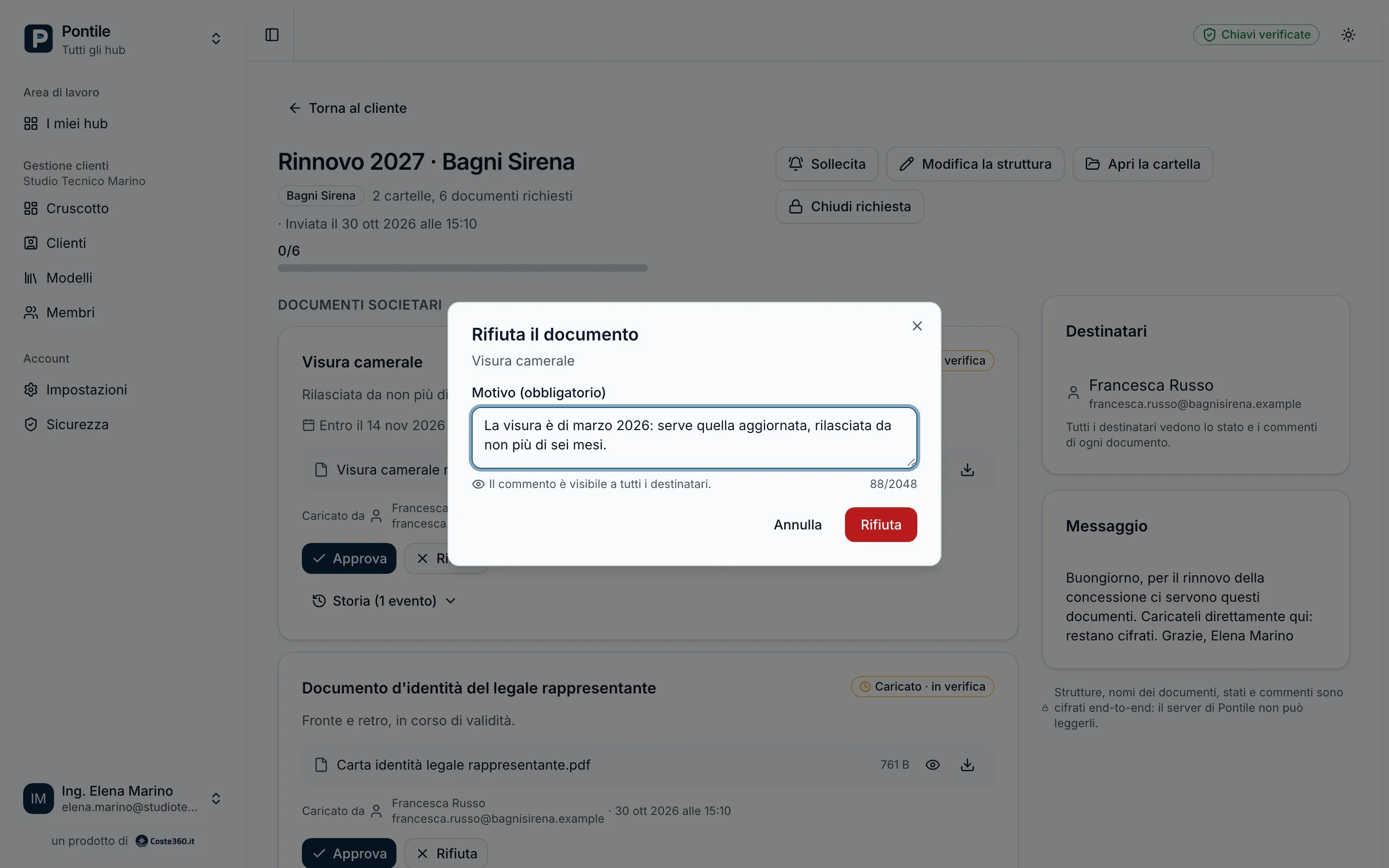
Il cruscotto mette insieme tutti i clienti: richieste aperte, documenti da verificare, rifiutati, scaduti e la lista di cosa manca, cliente per cliente. È calcolato nel browser dei membri dello studio, dopo aver decifrato e verificato i dati. «Sollecita» manda a chi deve caricare un’email generica, senza nomi né dettagli, al massimo una volta al giorno per richiesta.
Riservatezza
Quello che si può intuire
Dalla sequenza degli eventi si può intuire qualcosa: per esempio, un nuovo caricamento subito dopo una revisione fa pensare a un rifiuto. Lo diciamo perché è vero.
Sì. Chi fa parte dell’organizzazione è scritto in una catena firmata che il browser del cliente verifica: lo studio non può aggiungere qualcuno di nascosto.
Lo rimuovi dall’organizzazione: perde subito l’accesso e le chiavi dell’organizzazione e di ogni hub che poteva leggere vengono ruotate. Quello che aveva già scaricato resta suo.
Per ora l’organizzazione gestisce gli hub che crea per i propri clienti. Il collegamento a un hub personale già esistente arriverà più avanti; nel frattempo il titolare può invitare i membri dello studio come persone.
Una demo su un caso come il tuo: i tuoi clienti, i tuoi modelli di richiesta.